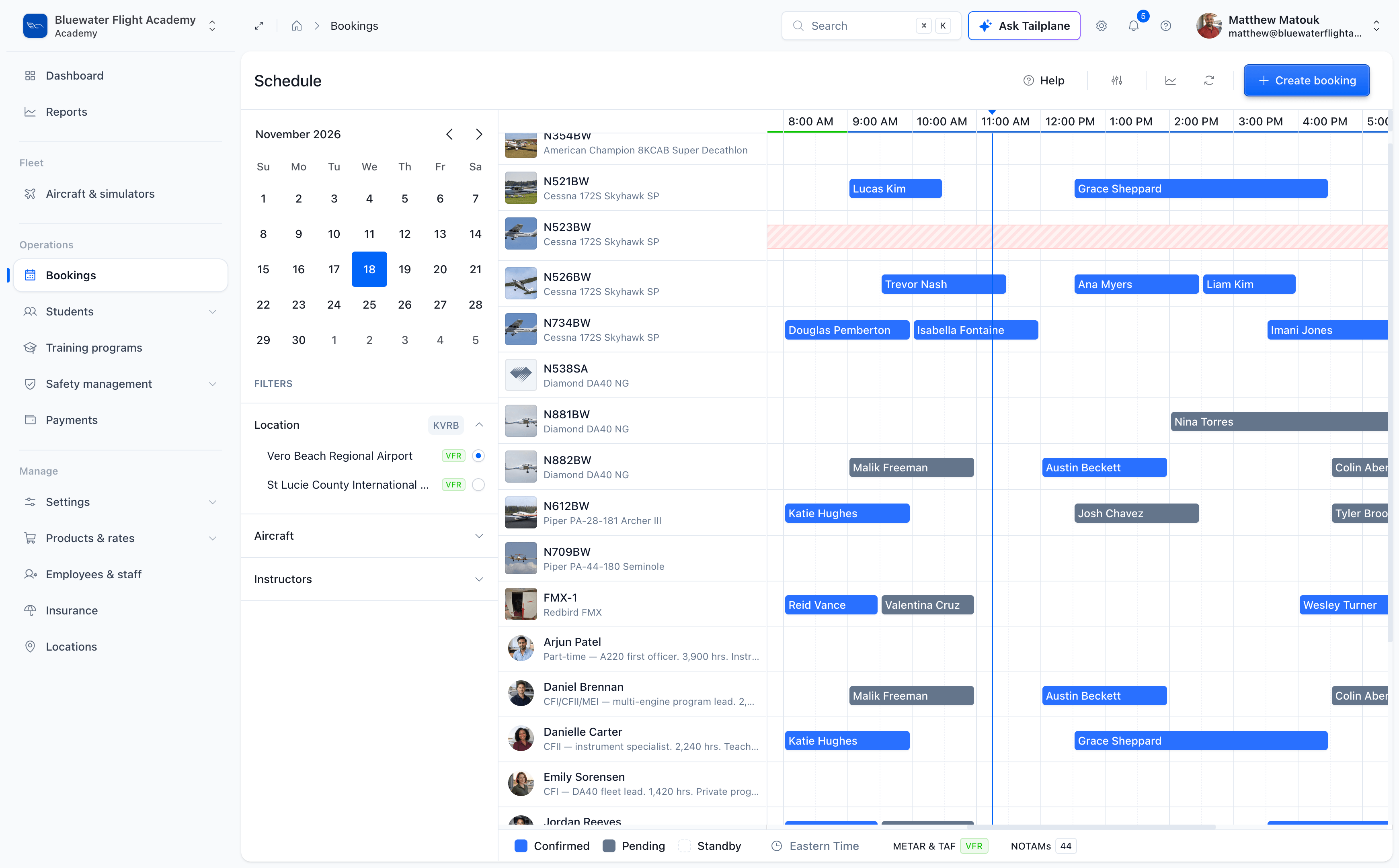
Migrar de myFBO a Tailplane
En resumen
- myFBO cerró el 31 de agosto de 2026. myfbo.com ahora redirige a CAMP Aviate, un sitio de software para repostaje y FBO. Ya no puede iniciar sesión ni exportar datos.
- Si descargó la copia de seguridad de su base de datos de myFBO (un archivo .bak) antes del cierre, envíela a support@tailplane.com. Extraemos sus miembros, aeronaves y próximas reservas y los cargamos en su cuenta de Tailplane.
- Si no tiene copia de seguridad, puede reconstruir su lista de miembros a partir de una hoja de cálculo. El importador de Tailplane solo necesita una columna de correo electrónico.
- Tailplane comienza con una prueba gratuita de 14 días, y no necesita tarjeta de crédito. La migración de datos desde myFBO es gratuita.
Qué pasó con myFBO
myFBO dio servicio a escuelas de vuelo, aeroclubes y FBO durante más de 25 años y cerró el 31 de agosto de 2026. La empresa no publicó ningún aviso de cierre en su sitio web. Los titulares de cuentas recibieron la fecha en avisos de la cuenta, y algunos clientes la publicaron en sus propios sitios.
Desde septiembre de 2026, la página principal de myfbo.com, la página de inicio de sesión y el sitio de ayuda redirigen a CAMP Aviate, un sitio de software para repostaje y FBO. La aplicación myFBO está fuera de línea. Ya no puede iniciar sesión, generar informes ni descargar su base de datos.
Paso 1: Encuentre sus datos de myFBO
Si descargó la copia de seguridad de la base de datos
myFBO ofrecía una sola exportación: una descarga de la base de datos para los accesos de Senior System Administrator. Generaba un único archivo con extensión .bak, una copia de seguridad de Microsoft SQL Server de toda su cuenta. Contiene:
- Clientes y miembros: estudiantes, arrendatarios, instructores y personal
- Aeronaves, simuladores y otros recursos, con sus tarifas
- Historial de reservas, despacho y check-in
- Registros de formación y progreso en el plan de estudios
- Saldos de cuenta de clientes, recibos y facturas
Busque el archivo en estos lugares:
- La carpeta de Descargas del ordenador que usaba para administrar myFBO.
- Su correo electrónico, si se envió el archivo a sí mismo o a un compañero.
- Almacenamiento en la nube como Google Drive, Dropbox u OneDrive.
- Discos externos o un servicio de copias de seguridad.
Compruebe el tamaño del archivo. Un archivo de cero bytes o de un kilobyte significa que la descarga falló.
Excel no puede abrir un archivo .bak. Para restaurarlo se necesita Microsoft SQL Server, y nosotros nos encargamos de esa parte en el Paso 3.
Si tiene exportaciones contables
El módulo Customer Accounting de myFBO exportaba a QuickBooks. Si lo usaba, su sistema contable contiene una lista de clientes con nombres y, en la mayoría de los casos, direcciones de correo electrónico. Exporte esa lista a CSV o Excel. Con ella puede reconstruir sus miembros en Tailplane.
Si no tiene nada
Necesita dos listas:
- Miembros. Exporte los contactos de su cuenta de correo electrónico, su herramienta de newsletter o su CRM. La importación de Tailplane solo necesita la dirección de correo electrónico. El nombre, el apellido y el número de móvil son opcionales.
- Aeronaves. La mayoría de las escuelas pueden escribir su flota de memoria. Para cada aeronave necesita la matrícula, el tipo y la ubicación base.
En este caso pierde las reservas de myFBO. Pida a sus instructores sus próximas clases e introdúzcalas en Tailplane.
Paso 2: Comience una prueba gratuita de Tailplane
Vaya a id.tailplane.com/account/register e introduzca su dirección de correo electrónico. Su prueba gratuita de 14 días comienza de inmediato, y no necesita tarjeta de crédito.
Durante el registro, introduzca su nombre, su número de móvil y el nombre de su organización. Después de iniciar sesión, añada su primera ubicación y configure su zona horaria. Todas las reservas en esa ubicación la usan.
Paso 3: Envíenos sus datos y nosotros los importamos
La oferta para escuelas de myFBO no tiene fecha límite.
- Envíe su archivo .bak, o sus hojas de cálculo de miembros y aeronaves, a support@tailplane.com. Use la misma dirección de correo electrónico con la que se registró. Para archivos .bak grandes, comparta un enlace de almacenamiento en la nube en lugar de un archivo adjunto.
- Extraemos sus miembros, aeronaves y simuladores, y próximas reservas, y los cargamos en su cuenta.
- Le enviamos un resumen para que lo revise. Después, invite a sus miembros con un clic.
Terminamos la mayoría de las importaciones en pocos días hábiles. Mientras tanto, puede crear reservas y añadir aeronaves usted mismo, y combinamos ambos conjuntos cuando cargamos su archivo.
No importamos registros de formación, saldos de cuenta, facturas ni transacciones de combustible o de tienda. Conserve su sistema contable para los saldos y conserve el archivo .bak como archivo histórico.
Paso 4: O importe los miembros usted mismo desde una hoja de cálculo
El importador de Tailplane acepta un archivo .xlsx o .csv con un miembro por fila. La fila de encabezado es opcional, y el tamaño del archivo no tiene límite.
- Abra Miembros en la navegación superior y haga clic en Importar.
- Arrastre su hoja de cálculo al formulario de carga, o haga clic en el formulario para elegir el archivo.
- Indique si su archivo tiene fila de encabezado y luego asigne cada columna a un campo de Tailplane. Solo la columna de correo electrónico es obligatoria. El nombre, el apellido y el teléfono móvil son opcionales. El orden de las columnas no importa. Elija No mapping para los datos que no tenga, y los miembros los completan al aceptar la invitación.
- Elija el tipo de membresía predeterminado, Estudiante o Piloto. Los estudiantes no pueden hacer reservas de alquiler solo de aeronave. Puede cambiar el tipo de cada miembro más adelante.
- Revise la tabla y haga clic en Complete import. Tailplane crea los miembros y envía a cada uno un correo de invitación con un enlace al portal de reservas en members.tailplane.com.
Para añadir un solo miembro más adelante, use el botón Invitar Miembro de la lista de miembros. La guía completa está en Importar e invitar a sus miembros existentes a Tailplane.
Paso 5: Configure el resto
Cuando tenga los miembros y las aeronaves, complete lo siguiente antes de anunciar el cambio:
- Ubicaciones. Añada cada aeródromo desde el que opera, con su zona horaria.
- Aeronaves y simuladores. Compruebe las matrículas, los tipos y las ubicaciones base. Marque cualquier aeronave que esté fuera de servicio por mantenimiento o inspección.
- Documentos. Suba los certificados de aeronavegabilidad, los seguros y las licencias de piloto, y configure las fechas de vencimiento. Tailplane hace el seguimiento por usted.
- Portal de reservas. Abra members.tailplane.com y haga una reserva de prueba como estudiante.
- Anuncio. Envíe a sus miembros el enlace del portal por correo electrónico. Su correo de invitación ya lo contiene.
Qué reemplaza Tailplane
Revise esta tabla antes de cambiar:
| Módulo de myFBO | Tailplane |
|---|---|
| Programación y despacho en línea | Incluido |
| Seguimiento del mantenimiento de aeronaves | Incluido |
| Informes y exportación a Excel | Incluido |
| Contabilidad de clientes y facturación | Incluido |
| Plan de estudios y registros de formación | Incluido |
| Venta de combustible, automatización de plataforma, pedidos de tienda, inventario | No disponible |
Si su negocio depende de la venta de combustible o de los pedidos de tienda, contáctenos para hablar de sus necesidades.
Obtenga ayuda
Escriba a sales@tailplane.com con su archivo de myFBO, o a support@tailplane.com con preguntas sobre el importador. Para ver cómo se compara Tailplane con myFBO función por función, lea la página Alternativa a myFBO.