Migrar do myFBO para o Tailplane
Em resumo
- O myFBO encerrou em 31 de agosto de 2026. O myfbo.com agora redireciona para o CAMP Aviate, um site de software para abastecimento e FBOs. Você não pode mais entrar nem exportar dados.
- Se você baixou o backup do banco de dados do myFBO (um arquivo .bak) antes do encerramento, envie-o para support@tailplane.com. Extraímos seus membros, aeronaves e próximas reservas e os carregamos na sua conta do Tailplane.
- Se você não tem backup, pode reconstruir sua lista de membros a partir de uma planilha. O importador do Tailplane precisa apenas de uma coluna de email.
- O Tailplane começa com um teste gratuito de 14 dias, e não é necessário cartão de crédito. A migração de dados do myFBO é gratuita.
O que aconteceu com o myFBO
O myFBO atendeu escolas de voo, aeroclubes e FBOs por mais de 25 anos e encerrou em 31 de agosto de 2026. A empresa não publicou nenhum aviso de encerramento em seu site. Os titulares de contas receberam a data em avisos da conta, e alguns clientes a publicaram em seus próprios sites.
Desde setembro de 2026, a página inicial do myfbo.com, a página de login e o site de ajuda redirecionam para o CAMP Aviate, um site de software para abastecimento e FBOs. O aplicativo myFBO está fora do ar. Você não pode mais entrar, gerar relatórios nem baixar seu banco de dados.
Etapa 1: Encontre seus dados do myFBO
Se você baixou o backup do banco de dados
O myFBO oferecia uma única exportação, um download do banco de dados para logins de Senior System Administrator. Ele gerava um arquivo com extensão .bak, um backup do Microsoft SQL Server de toda a sua conta. Ele contém:
- Clientes e membros: alunos, locatários, instrutores e funcionários
- Aeronaves, simuladores e outros recursos, incluindo tarifas
- Histórico de reservas, despacho e check-in
- Registros de treinamento e progresso no currículo
- Saldos de conta, recibos e faturas dos clientes
Procure o arquivo nestes locais:
- A pasta Downloads do computador que você usava para administrar o myFBO.
- Seu email, se você enviou o arquivo para você mesmo ou para um colega.
- Armazenamento em nuvem, como Google Drive, Dropbox ou OneDrive.
- Discos externos ou um serviço de backup.
Verifique o tamanho do arquivo. Um arquivo de zero byte ou de um kilobyte significa que o download falhou.
O Excel não consegue abrir um arquivo .bak. Restaurá-lo exige o Microsoft SQL Server, e nós fazemos essa parte para você na Etapa 3.
Se você tem exportações contábeis
O módulo Customer Accounting do myFBO exportava para o QuickBooks. Se você o usava, seu sistema contábil contém uma lista de clientes com nomes e, na maioria dos casos, endereços de email. Exporte essa lista para CSV ou Excel. Você pode reconstruir seus membros no Tailplane a partir dela.
Se você não tem nada
Você precisa de duas listas:
- Membros. Exporte os contatos da sua conta de email, da sua ferramenta de newsletter ou do seu CRM. A importação do Tailplane precisa apenas do endereço de email. Nome, sobrenome e número de celular são opcionais.
- Aeronaves. A maioria das escolas consegue digitar sua frota de memória. Para cada aeronave, você precisa da matrícula, do tipo e da localização base.
Nesse caso, você perde as reservas do myFBO. Peça aos seus instrutores as próximas aulas deles e cadastre-as no Tailplane.
Etapa 2: Inicie um teste gratuito do Tailplane
Acesse id.tailplane.com/account/register e digite seu endereço de email. Seu teste gratuito de 14 dias começa imediatamente, e não é necessário cartão de crédito.
Durante o cadastro, você informa seu nome, número de celular e nome da organização. Depois de entrar, adicione sua primeira localização e defina o fuso horário dela. Todas as reservas nessa localização usam esse fuso.
Etapa 3: Envie-nos seus dados e nós os importamos
A oferta para escolas do myFBO não tem prazo.
- Envie seu arquivo .bak, ou suas planilhas de membros e aeronaves, para support@tailplane.com. Use o mesmo endereço de email que você usou no cadastro. Para arquivos .bak grandes, compartilhe um link de armazenamento em nuvem em vez de um anexo.
- Extraímos seus membros, aeronaves e simuladores e próximas reservas, e os carregamos na sua conta.
- Enviamos a você um resumo para revisão. Depois, você convida seus membros com um clique.
Concluímos a maioria das importações em poucos dias úteis. Enquanto isso, você pode criar reservas e adicionar aeronaves por conta própria, e unimos os dois conjuntos quando carregamos seu arquivo.
Não importamos registros de treinamento, saldos de conta, faturas nem transações de combustível ou da loja. Mantenha seu sistema contábil para os saldos e guarde o arquivo .bak como seu arquivo histórico.
Etapa 4: Ou importe os membros você mesmo a partir de uma planilha
O importador do Tailplane aceita um arquivo .xlsx ou .csv com um membro por linha. A linha de cabeçalho é opcional, e não há limite de tamanho de arquivo.
- Abra Membros na navegação superior e clique em Importar.
- Arraste sua planilha para o formulário de upload, ou clique no formulário para escolher o arquivo.
- Selecione se o seu arquivo tem uma linha de cabeçalho e depois associe cada coluna a um campo do Tailplane. Apenas a coluna de email é obrigatória. Nome, sobrenome e celular são opcionais. A ordem das colunas não importa. Escolha Sem mapeamento para os dados que você não tem, e os membros os preenchem quando aceitam o convite.
- Escolha o tipo de associação padrão, Aluno ou Piloto. Alunos não podem fazer reservas de locação somente da aeronave. Você pode alterar o tipo de cada membro depois.
- Revise a tabela e clique em Concluir importação. O Tailplane cria os membros e envia a cada um deles um email de convite com um link para o portal de reservas em members.tailplane.com.
Para adicionar um único membro depois, use o botão Convidar Membro na lista de membros. O passo a passo completo está em Importe e convide seus membros existentes para o Tailplane.
Etapa 5: Configure o restante
Depois que os membros e as aeronaves estiverem cadastrados, conclua estes itens antes de anunciar a mudança:
- Localizações. Adicione cada aeródromo a partir do qual você opera, com o fuso horário dele.
- Aeronaves e simuladores. Verifique matrículas, tipos e localizações base. Marque qualquer aeronave que esteja fora de serviço para manutenção ou inspeção.
- Documentos. Envie certificados de aeronavegabilidade, seguros e licenças de piloto, e defina as datas de validade. O Tailplane controla essas datas para você.
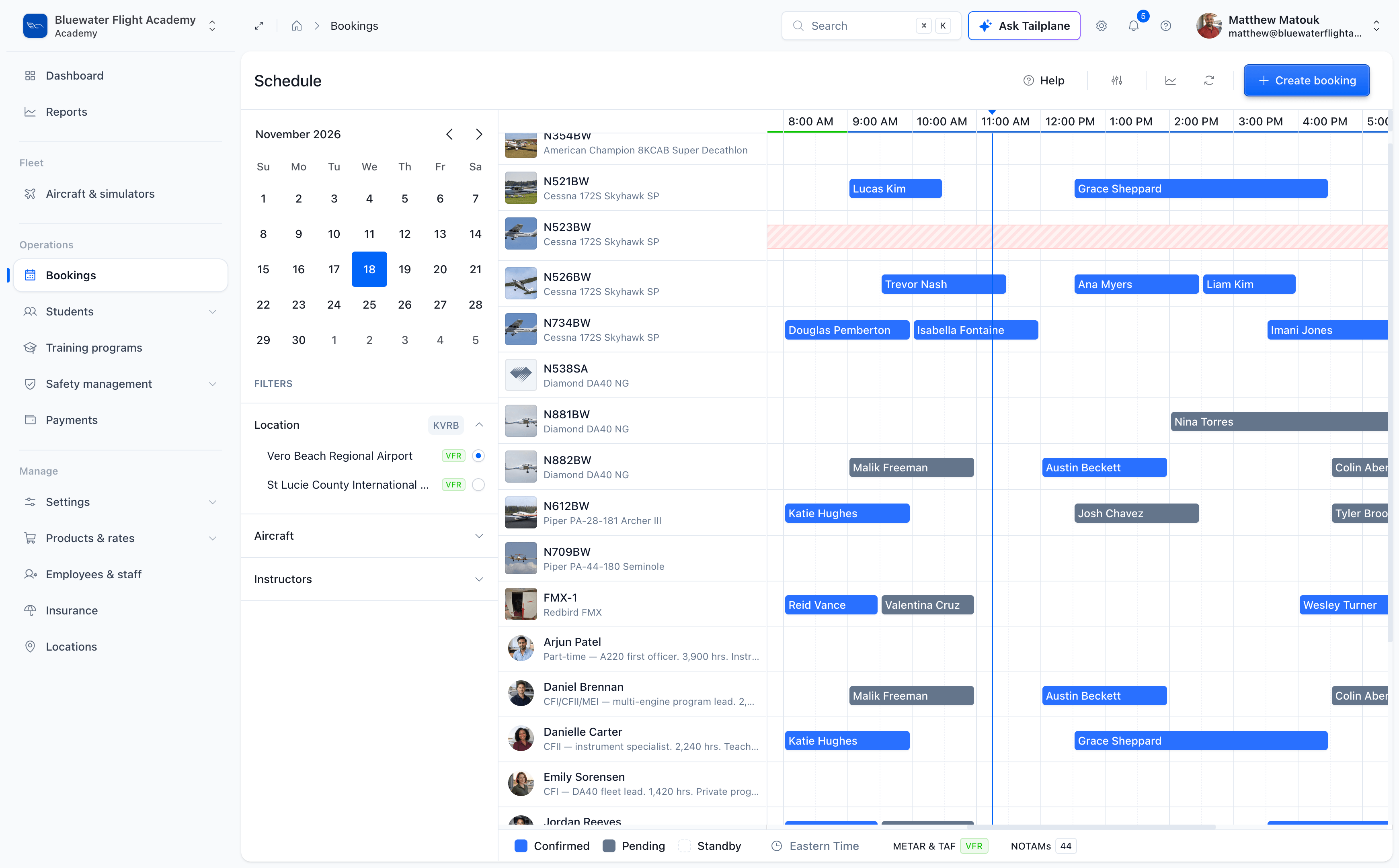
- Portal de reservas. Abra members.tailplane.com e faça uma reserva de teste como aluno.
- Anúncio. Envie aos seus membros o link do portal por email. O email de convite deles já contém esse link.
O que o Tailplane substitui
Confira esta tabela antes de migrar:
| Módulo do myFBO | Tailplane |
|---|---|
| Agendamento e despacho online | Incluído |
| Rastreamento de manutenção de aeronaves | Incluído |
| Relatórios e exportação para Excel | Incluído |
| Contabilidade de clientes e faturamento | Incluído |
| Currículo e registros de treinamento | Incluído |
| Venda de combustível, automação de pátio, pedidos da loja, estoque | Não disponível |
Se o seu negócio depende de venda de combustível ou de pedidos da loja, entre em contato para conversarmos sobre suas necessidades.
Obtenha ajuda
Envie seu arquivo do myFBO para sales@tailplane.com, ou suas dúvidas sobre o importador para support@tailplane.com. Para ver como o Tailplane se compara ao myFBO funcionalidade por funcionalidade, leia a página alternativa ao myFBO.